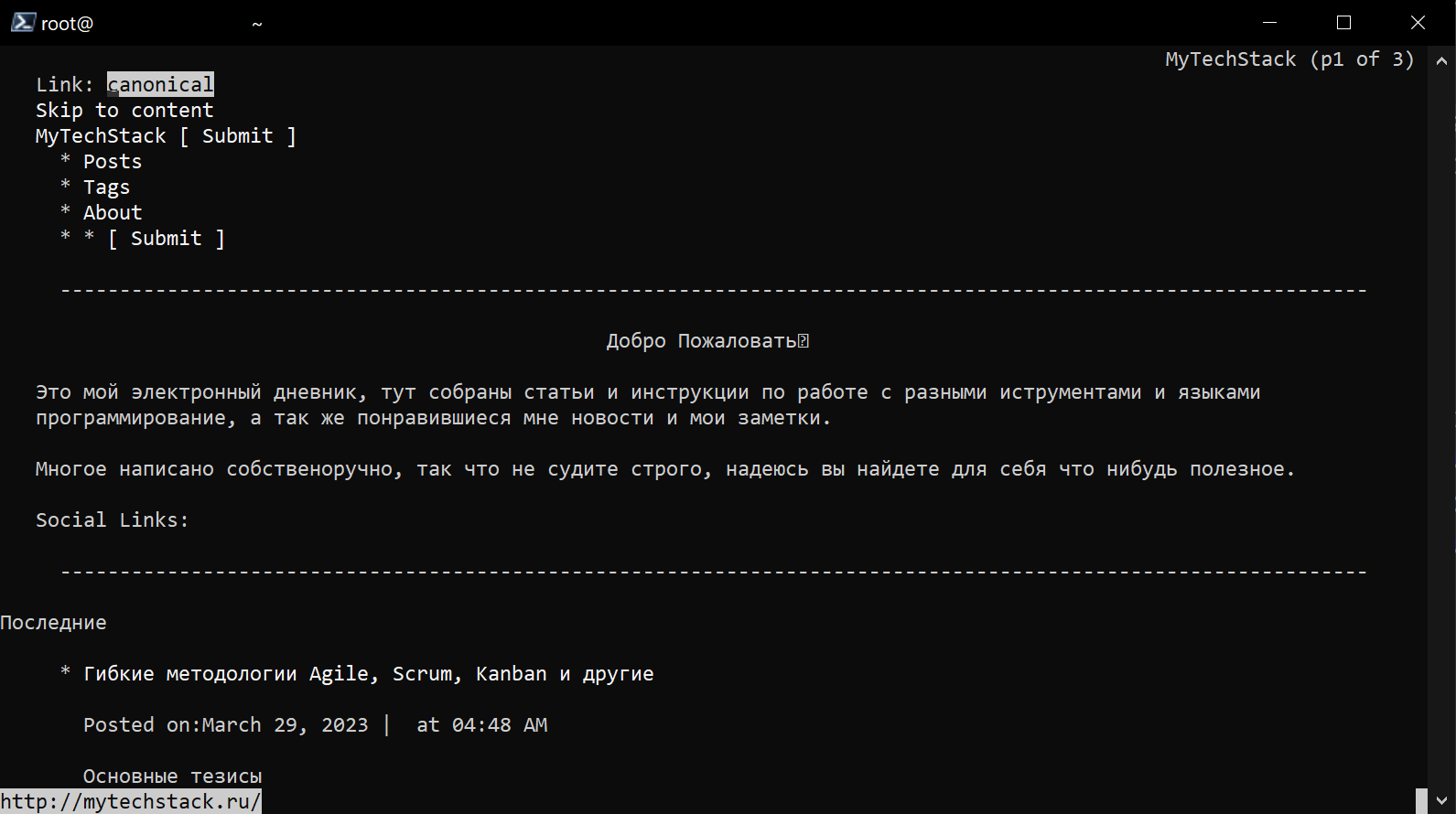
Я выбрал сервер на Ubuntu просто потому что, мне с линуксом нравится и это банально дешевле чем Windows.
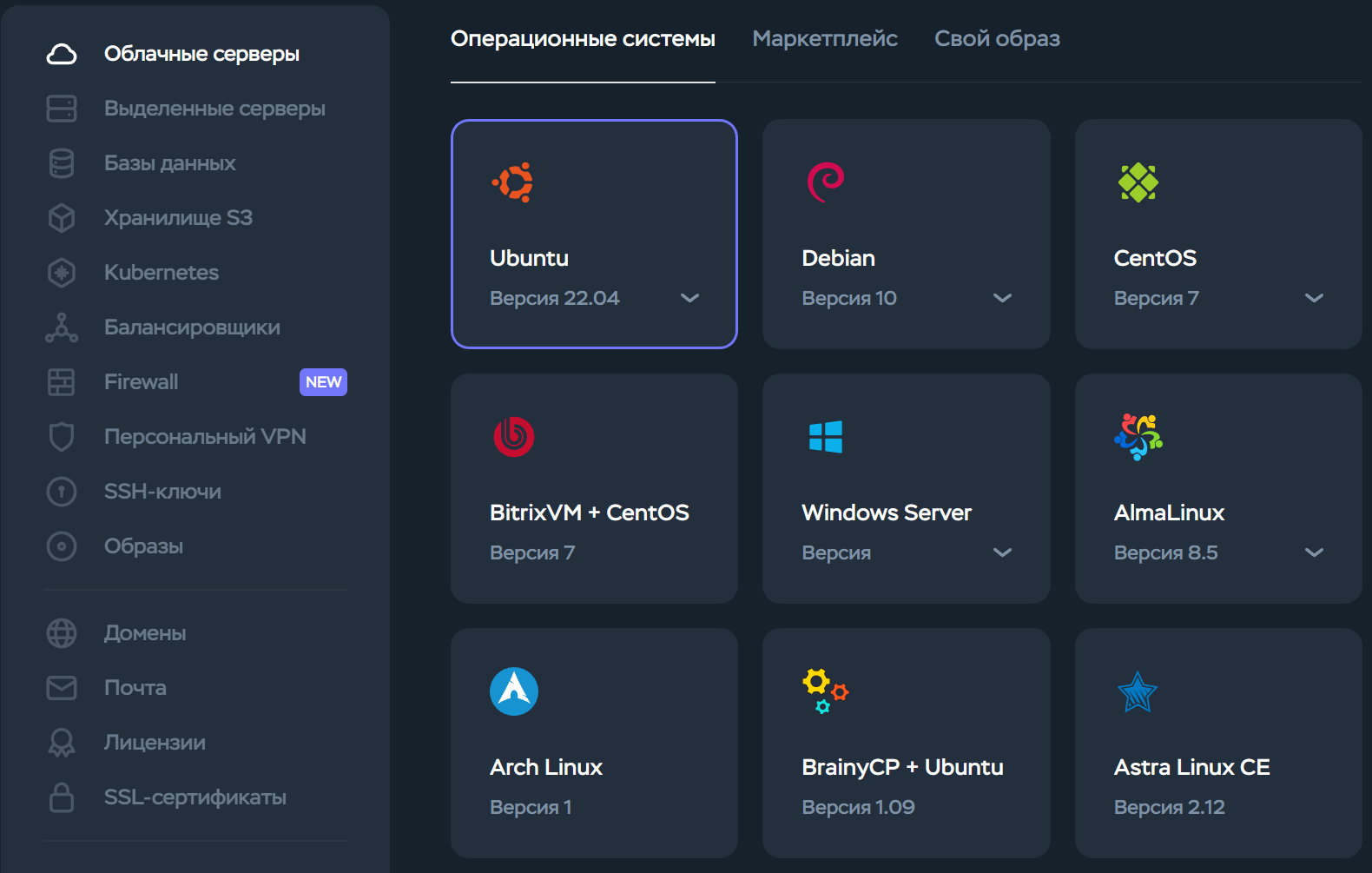
- Сперва подключаемся через консоль к серверу командой
ssh root@<ip адрес сервера>может потребоваться пароль который прислали на email.
- Дальше обновляем операционную систему и доступные пакеты
apt update
apt upgrade- Установка NVM
curl https://raw.githubusercontent.com/creationix/nvm/master/install.sh | bash
source ~/.bashrc- Установка Node.js
nvm install --lts- Затем устанавливаем Astro
npm install astro - Далее после этого можем устанавливать “clean Astro website”, подробно про Астро можно почитать на Astro.build
npm create astro@latestИли со своего или чужого репозитория,готовую версию шаблона, при помощи git clone.
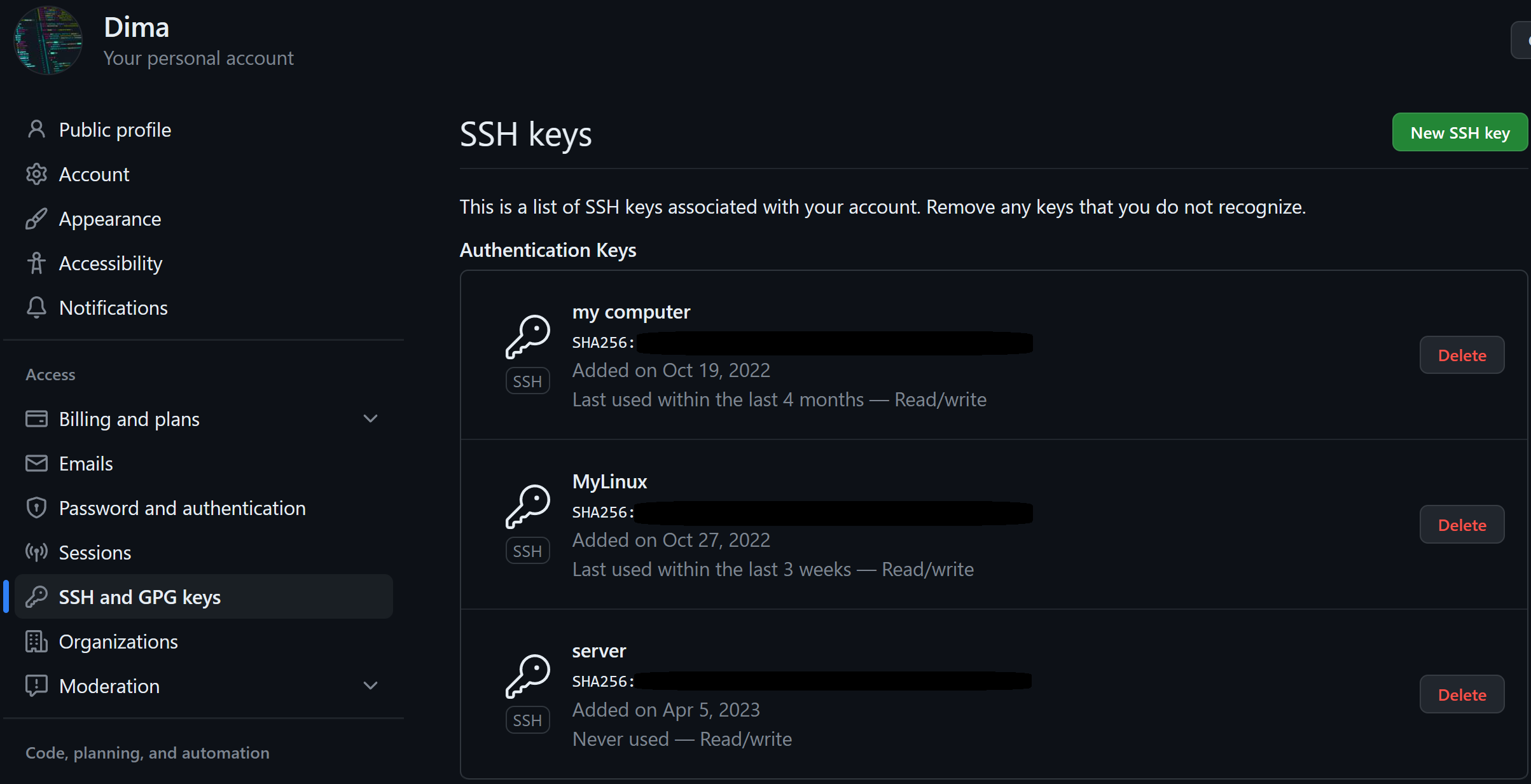
- Но перед этим необходимо связать Ваш VPS c вашим github по SSH. На сервере вызываем команду
ssh-keygenзатем открыть его командой
cat /root/.ssh/id_rsa.pubнужно скопировать ключ и в настройках gitHub его сохранить в соответствующем меню.
 После того как скопировали репозиторий на сервер, его можно запускать локально.
npm run devМне еще пригодилась библиотека tailwindcss, но это уже частный случай. Можно работать без нее. Но мне нужно ставить ее прямо в папку с сайтом.
npm install -D tailwindcssДля запуска Network из папки с приложением сайта вводим команду
npm run dev -- --host ( если хотим порты по умолчанию)

npm run dev -- --host --port 80 (вводим порт который хотим)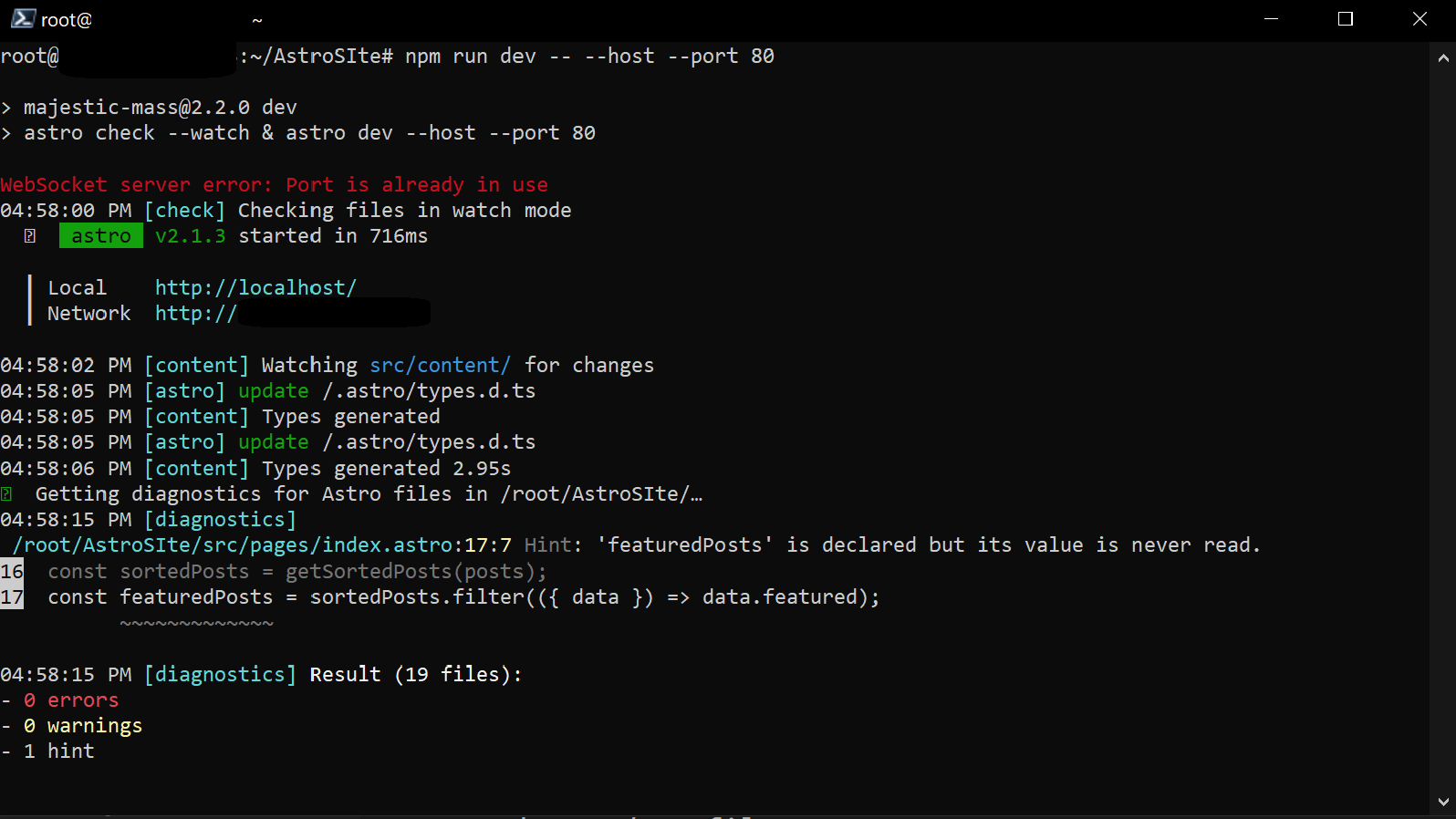
Включение файла подкачки
Учитывая малый объем памяти на моём VPS он точно не будет лишним:Создадим файл размером 4 Гб
fallocate -l 4G /swapfileНазначим ему необходимые права:
chmod 600 /swapfileИнициализируем его как файл подкачки:
mkswap /swapfileНаконец активируем:
swapon /swapfileПроверить, появился ли файл подкачки в системе можно командой free. У меня все получилось:
              total        used        free      shared  buff/cache   available

Mem:        1010900      150500      143788        2892      716612      714916

Swap:       4194300           0     4194300
Осталось последнее действие: для того, чтобы файл подкачки оставался активным после перезагрузки надо добавить в файл /etc/fstab следующую строку:
/swapfile swap swap defaults 0 0Screen в Ubuntu
Чтобы установить screen в Ubuntu, Linux Mint, Deepin и других систем семейства Debian, используйте командуapt install screenОсновные команды screen Откройте терминал. Для запуска первого окна наберите:
screenСоздастся новая сессия программы и появится приветственное сообщение. Для его закрытия нужно нажать Space или Enter.
При создании новой сессии screen можно задать ей имя. Таким образом можно создать несколько сессий. Чтобы сделать это, используйте параметр -S, после которого укажите название.
screen -S name-of-screenПосмотреть список запущенных сессий можно командой
screen -lsЧтобы перейти в нужную сессию, следует указать параметру -r её id или название.
screen -r 23505Для выхода из менеджера окон нажмите Ctrl + a и d.
Midnight Commander
Midnight Commander. Это консольный файловый менеджер с классическим интерфейсом. Если вы сталкивались с Norton Commander/FAR/TotalCommander – вы легко поймете, как им пользоваться. Установить его можно следующей командой:apt-get install mcА запустить с помощью команды
mc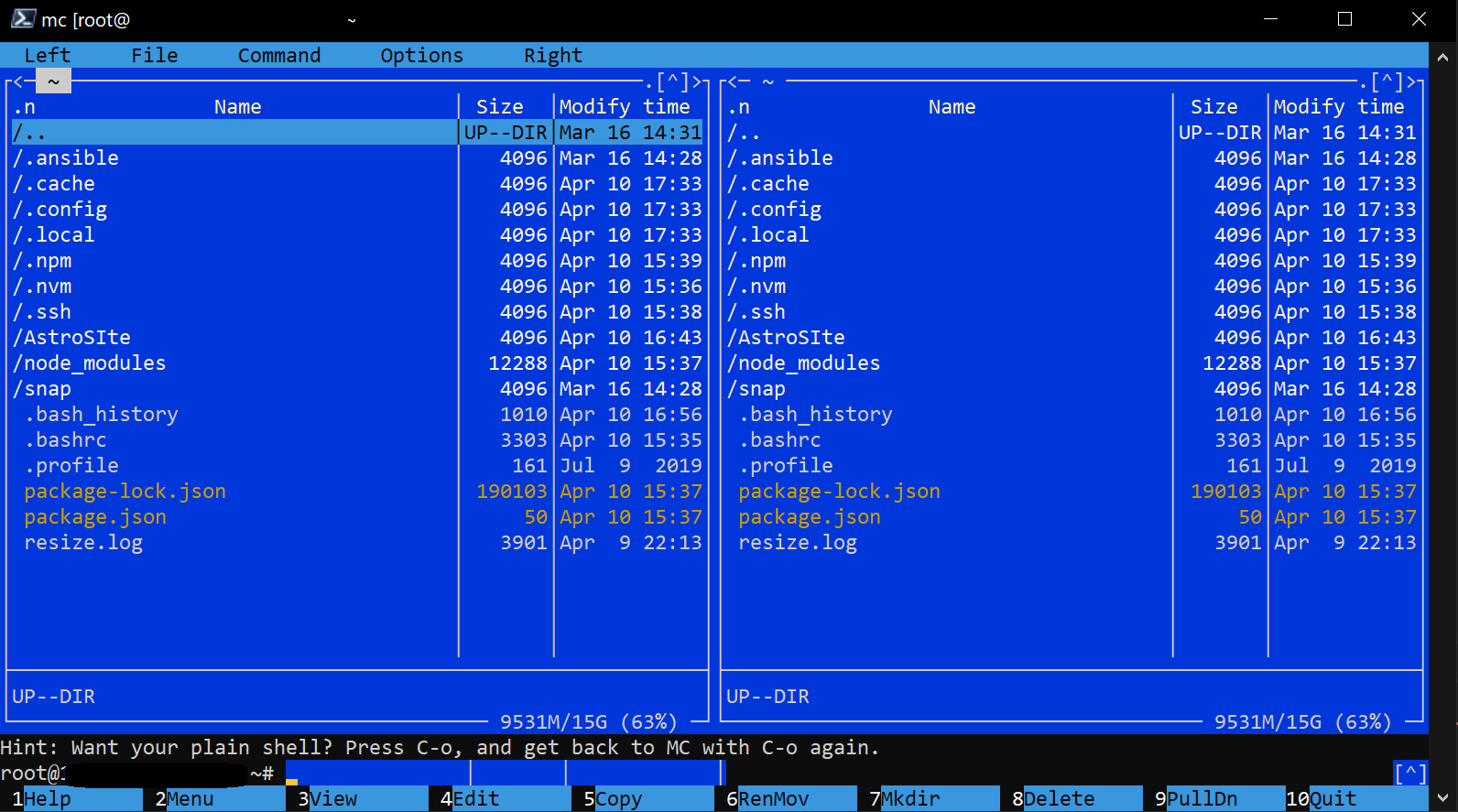
Терминальный браузер Links
Но еще может понадобится терминальный браузер, их много разных, но у меня слабый(дешевый) сервер поэтому выбрал браузер полегче links.
apt install linksпотом пишем в терминале адрес сайта
links http://mytechstack.ruдля проверки работает ли сервер на выдачу, очень подходит.