
Структура файловой системы.
| / | Корневой каталог, содержащий всю файловую иерархию |
|---|---|
| /bin | Основные утилиты, необходимые как в однопользовательском режиме, так и при обычной работе всем пользователям (например: cat, ls, cp). |
| /boot | Загрузочные файлы (в том числе файлы загрузчика, ядро,initrd, System.map). Часто выносится на отдельный раздел. |
| /dev | Основные файлы устройств (например, /dev/null, /dev/zero). |
| /etc | Общесистемные конфигурационные файлы (имя происходит от лат. et cetera). |
| /home | Содержит домашние каталоги пользователей, которые в свою очередь содержат персональные настройки и данные пользователя. Часто размещается на отдельном разделе. |
| /lib | Основные библиотеки, необходимые для работы программ из /bin и /sbin. |
| /media | Точки монтирования для сменных носителей. |
| /mnt | Содержит временно монтируемые файловые системы. |
| /opt | Дополнительное программное обеспечение. |
| /proc | Виртуальная файловая система, представляющая состояние ядра операционной системы и запущенных процессов в виде файлов. |
| /root | Домашний каталог пользователя root. |
| /run | Информация о системе с момента её загрузки, в том числе данные, необходимые для работы демонов (pid-файлы, UNIX-сокеты и т.д.) |
| /sbin | Основные системные программы для администрирования и настройки системы, например, init, iptables, ifconfig. |
| /srv | Данные для сервисов, предоставляемых системой (например, www или ftp). |
| sys | Содержит информацию об устройствах, драйверах, а также некоторых свойствах ядра. |
| /tmp | Временные файлы (см. также /var/tmp). |
| /usr | Вторичная иерархия для данных пользователя. Содержит большинство пользовательских приложений и утилит,используемых в многопользовательском режиме. Может быть смонтирована по сети только для чтения и быть общей для нескольких машин. |
| /usr/bin | Дополнительные программы для всех пользователей, не являющиеся необходимыми в однопользовательском режиме. |
| /usr/lib | Библиотеки для программ, находящихся в /usr/bin и /usr/sbin. |
| /usr/local | Третичная иерархия для данных, специфичных для данного хоста. Обычно содержит такие подкаталоги, как bin, lib, share. |
| /usr/sbin | Дополнительные системные программы (такие как демоны различных сетевых сервисов) |
| /var | Изменяемые файлы, такие как файлы регистрации,временные почтовые файлы, файлы спулеров. |
| /var/lib | Информация о состоянии. Постоянные данные, изменяемые программами в процессе работы (например, базы данных, метаданные пакетного менеджера и др.). |
| /var/log | Различные файлы журналов (логи). |
⚠️ Важно при установке ПО размещается сразу в нескольких каталогах: исполняемые файлы в /bin, настройки в /etc/ и т.д. Поэтому важно использовать пакетные менеджеры для управлением ПО в Linux.⚠️
Подключение к серверу
ssh dima@10.0.2.15
или
ssh -p 8022 dima@localhost
Cостояния - узнать ip
ip aПереключение на супер-пользователя
sudo su (для выхода exit)Установка пакетов
sudo apt install {название пакета}Команда sudo запускает следующую команду в режиме суперпользователя (администратора), apt – команда пакетного менеджера в Ubuntu, install – режим установки пакета. Далее нам остаётся указать название пакета.
sudo apt update (рекомендовано делать каждый раз при входе в систему)
sudo apt upgrade (рекомендовано хотя бы раз в месяц)
sudo apt install openssh-server
Работа с файлами
Специальные файловые системы
- /dev — устройства
- /proc — процессы и состояние ОС
- /proc/cpuinfo — процессор
- /proc/version — версия ОС
- /sys — информация о системе
- /run — временные файлы
Тип файлов
| Тип | Обозначение (ls) | Обозначение (mc) |
|---|---|---|
| Обычный файл | – | нет |
| Директория | d | / |
| Блочное устройство | b | + |
| Символьное устройство | c | – |
| UNIX-сокет | s | = |
| Именованный канал | p | │ |
| Символическая ссылка | l | @ и ~ |
Работа с файлами
- ls — список файлов
- pwd — текущая директория
- mkdir — создание каталога
- cp — копирование
- rm — удаление
- mv — переименование/перенос
- touch — создание пустого файла
- cat — вывод файла, склейка, создание
Переход по папкам
cd /procВывод в терминал информацию о ПК
cat cpuinfoПосмотреть все файлы можно командами (если файлы или папки начинаются на точку ’ . ’ то они скрыты. и обычная команда ls их не покажет)
ll
ls
ls -al (длинный подробный формат (таблица) )
ls -a (список файлов и директорий включая скрытые папки)
Всегда можно вызвать справку по “ключам”
ls --helpСоздаем все папки одной командой
mkdir -p test/1/2/3/4/5Создаем файл с текстом внутри
cat > testfile
после ввода команды вводим текст
выход из редактора Ctrl + d
Копирование командой ср
cp <имя файла который хотим копировать> <имя нового файла>
cp testfile testfile2

cp <имя папки которую хотим копировать> <имя новой папки>
cp -r test newTest
Переименовать mv
mv <старое имя папки> <новое имя папки>
mv test newTest
⚠️ Удаление rm ⚠️ (безвозвратно удаляет данные)
rm -f <имя файла>
rm -rf <имя папки> (удалит всё вложенное внутри без вопросов)
rm -rf OldTest
Склеивание 2x файлов
cat newFile oldFile2 > AllFilesОтносительные и абсолютные пути
- Абсолютные:
- начинаются с корня /
- всегда указывают на один и тот же объект
- cat /var/log/syslog
- Относительные:
- не начинаются c /
- зависят от текущего положения
- cat test/testfile
Текстовый редактор
Текстовый редактор Vim
| Командный режим | Режим редактирования | Режим последней строки |
|---|---|---|
| ✅ навигация по файлу | ✅ ввод и редактирование текста как в обычных редакторах | ✅ сохранение файла (w) |
| ✅ копирование и вставка | ✅ выход из редактора (q) | |
| ✅ удаление символов и строк | ✅ изменение настроек (set) | |
| ✅ поиск текста | ||
| Esc | I, A, O Insert | : (двоеточие) |
Подробная инструкция
vimtutorТекстовый редактор Nano
- Cправка — Ctrl+G
- Сохранение файла — Ctrl+O
- Выход — Ctrl+X
- Включение номеров строк — Alt+N
- Поиск — Ctrl+W
Текстовый редактор Mcedit
- Cправка — F1
- Сохранение файла — F2
- Выход — F10 или Esc+Esc
- Включение номеров строк — Alt+N
- Поиск — F7
- Выделение блока — F3
- Меню — F9
- Копировать в файл — Ctrl+F
- Вставить файл — Shift+F5
Пейджеры less и more
| less | more |
|---|---|
| 🗸 прокрутка: PgUp, PgDown, курсор | 🗸 прокрутка: Enter, пробел |
| 🗸 поиск: / и ? | 🗸 поиск: / и ? |
| 🗸 справка: H | 🗸 справка: H |
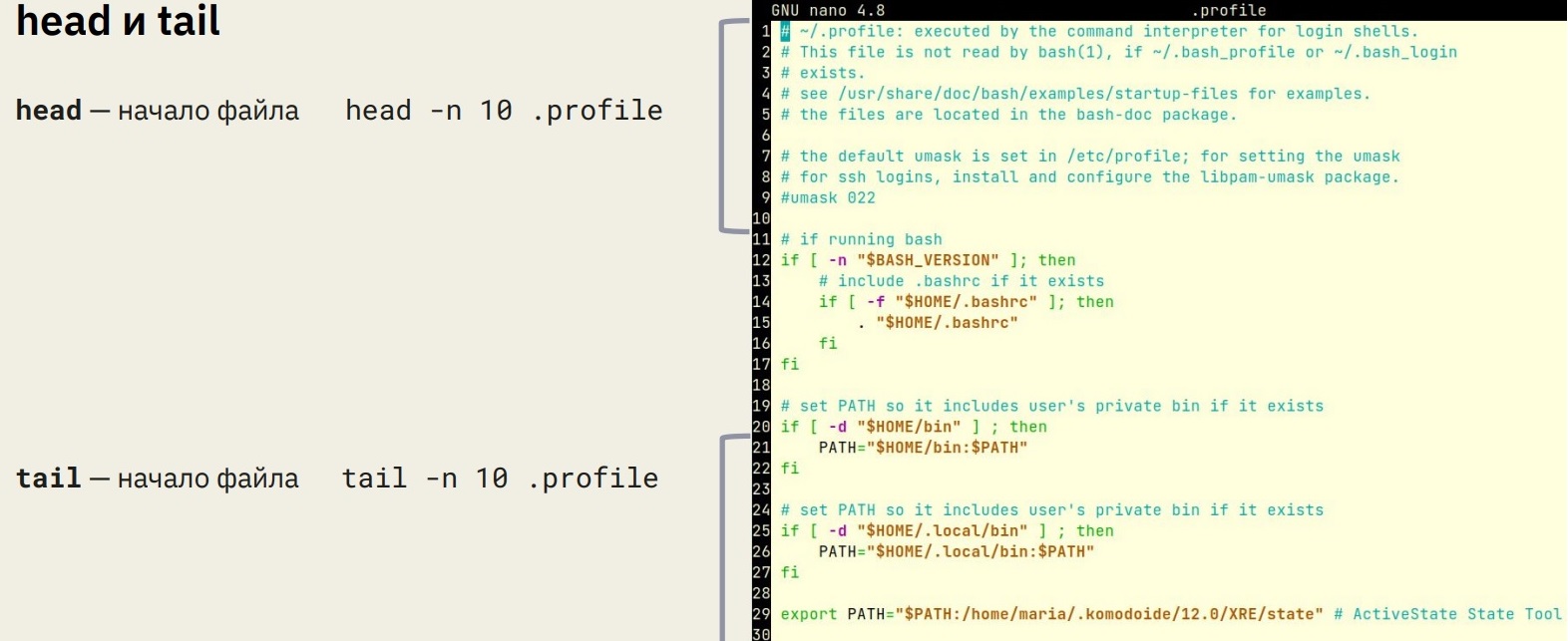
head и tail
head - показывает первые n строк tail - показывает последние n строк
Программа нарисует матрицу, такую же как в одноименном фильме в вашем терминале:
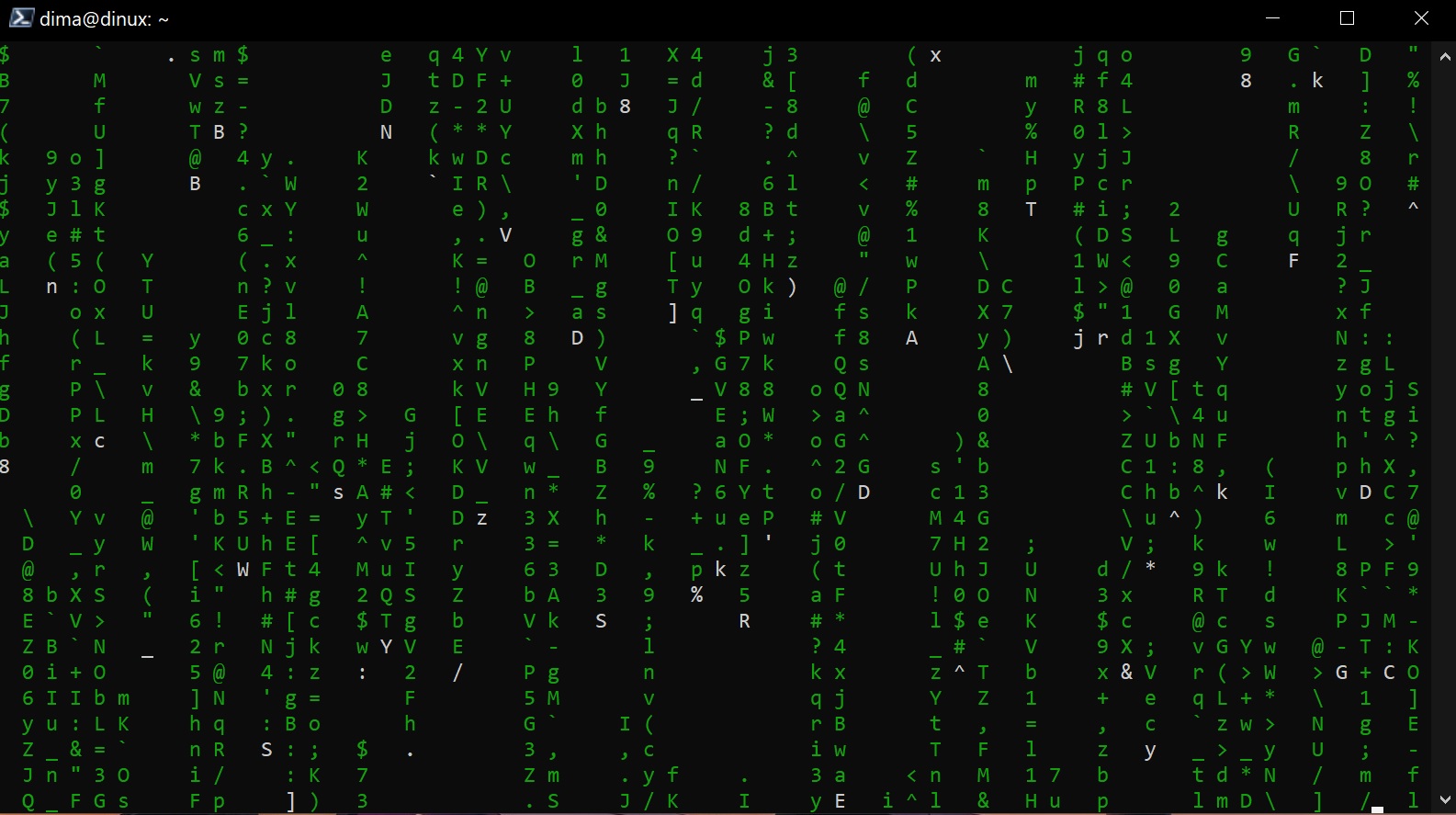
sudo apt-get install cmatrix
cmatrix
Забавная терминальная программа Корова говорит
sudo apt install cowsay
cowsay "Hi"