
1. Проверка наличия установленного Git
В терминале выполнить команду
git versionЕсли Git установлен, будет сообщение с информацией о версии программы. Иначе будет сообщение об ошибке.
2. Установка Git
Загружаем последнюю версию Git c сайта https://git-scm.com/downloads устанавливаем с настройками по умолчанию.
3. Запуск Git
Если вы работаете под управление ОС Windows, Вам необходимо запустить Git Bash. На других платформах запустите терминал.
4. Настройка Git
При первом использовании Git необходимо представится. Для это необходимо ввести в терминале 2 команды:
git config --global user.name "Имя пользователя"
git config --global user.email "почта@почта.com"
Для того, чтобы посмотреть все настройки системы, используйте команду:
git config --list5. Создание репозитория, файла и дальнейшее отслеживания
Для этого создайте папку вашего проекта, введя в терминале команду
mkdir Имя папки5.1. Инициализация репозитория
Чтобы создать новый репозиторий, нам нужно открыть, зайти в папку нашего проекта и выполнить команду
git initКлонировать существующий репозиторий Git из любого места. Сделать это можно так:
git clone <адрес репозитория>Каждый файл в рабочей папке(репозитории) может находиться в одном из двух состояний: под контролем версий (отслеживаемы) и нет (не отслеживаемые).
5.2. Определения состояния
status — важнейшая команда, которая показывает информацию о текущем состоянии репозитория
git status5.3. Создания файла для отслеживания
Выполните данную команду в терминале для создания нового файла
touch имя файла.Расширение5.4. Отслеживание изменений проекта
git add имя файла.Расширение - Добавление commit (Обязательно добавляем комментарий не забывая про кавычки)
git commit -m "<комментарий>"Отслеживаемые файлы могут быть неизмененными , или измененными или подготовленными к коммиту.
6. Просмотр коммитов
Введите в терминале команду
git logДанная команда перечисляет коммиты с из хеш-кодами, именем и электронной почтой автора, датой создания и сообщением коммита.
Терминал может выдать большое количество информации где в конце будет написано [END] и может показаться что терминал “повис”, Вам необходимо нажать кнопку q.
git log --onelineНапример:
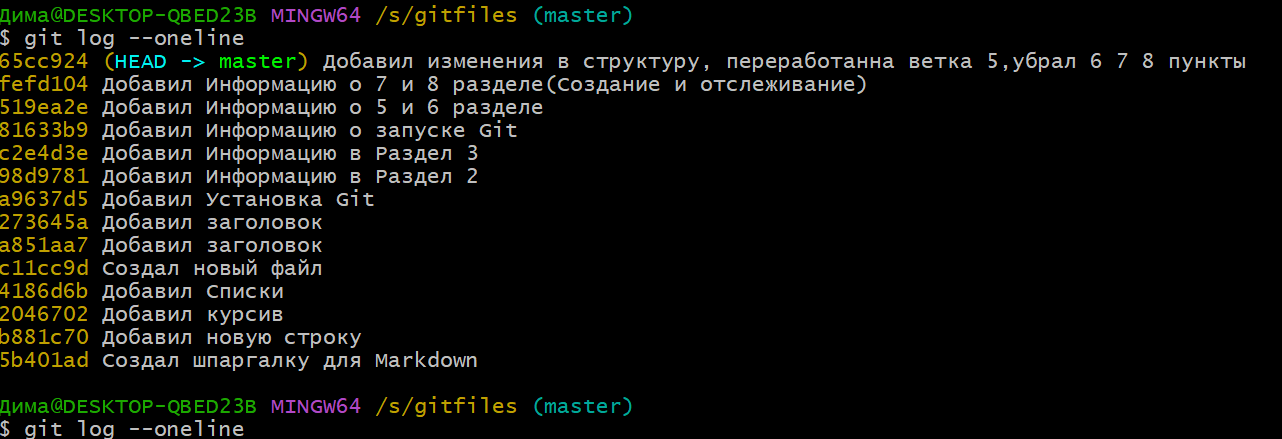
Например:
Покажет только 2 последних коммита
git log --oneline -27.Просмотр изменений
Информацию по изменениям можно вывести на экран с помощью команды
git diff8. Навигация внутри изменений .
Для перехода по веткам изменений необходимо ввести команду в терминале
git checkout и буквенно-цифровое имя коммитаимя коммита Вы можете увидеть выполнив пункт 6 .
команда которая вернет Вас к последней , самой новой и актуальной версии вашего проекта.
git checkout master 9.Ветвление (branch)
9.1 Создание и перемещение по веткам
Чаще всего при создании новой ветки git пользователю необходимо сразу же переключиться на нее. В таком случае стоит использовать:
 git checkout branch <name of new branch>
 или
 git checkout -b <name of new branch>
Это будет равносильно двум командам:
 git branch <name of new branch>
 git checkout <name of new branch>
Эта команда может немного больше, чем просто создавать ветки из текущей. Если запустить ее без параметров:
git branchПри выполнении этой строки мы получим список существующих веток, где символом * будет отмечена ветка, где вы сейчас находитесь. Это может выглядеть так:
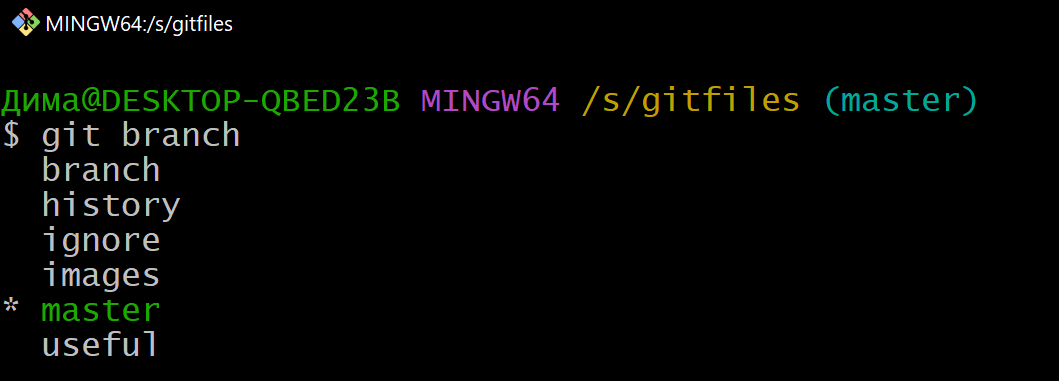
После создания новой ветки, перехода в нее и совершения всех запланированных преобразований, нужно сделать коммит в эту же ветку, чтобы сохранить все изменения. Команды для выполнения этих действий ничем не отличаются от команд для создания коммитов в ветке мастер.
9.2 Удаление веток. Здесь нужно действовать осторожно. С операцией удаления над ветками справляется уже привычная команда git branch с параметром -d:
git branch -d <name of branch>Для корректного удаления нужно помнить несколько правил, чтобы не получить ошибки:
- Нельзя удалить ветку, в которой вы находитесь. Git выкинет ошибку и не произведет удаление. Следовательно, нужно перейти на другую ветку.
- Git не позволит удалить ветку, у которой есть несохраненные изменения. Так мы избегаем ситуации, когда часть написанного кода будет безвозвратно утеряна.
- Если же мы уверены, что изменения в этой версии не нужны и их можно смело удалять, то вместо флага -d используем -D:
git branch -D <name of branch>9.3 Слияние веток
в Git предусмотрено слияние — перенос изменений с одной ветки на другую. Однако сливаемая ветка (под этим определением мы подразумеваем ветку, у которой берем изменения для «вливания» их в другую ветвь) никак не меняется и остается в прежнем состоянии. Такие преобразования мы получаем, применив git merge:
git merge <name of merged branch>При попытке некорректного слияния Git останавливает выполнение команды, чтобы вы могли разрешить конфликт.
Решить конфликт можно двумя способами:
- Вручную разрешить файловый конфликт. Для этого нужно самим изменить файлы, с которыми возникли проблемы. Мы получим файлы такими, какими и представляли их при попытке слияния.
- Выбрать более подходящий файл, а от второго отказаться.
9.4 Отображение журнала фиксации в виде графика для текущей или всех веток
Просмотреть историю коммитов в виде графика для текущей ветки можно с помощью параметра log и флагов
- —graph
- —oneline
- —decorate.
Опция —graph выведет график в формате ASCII, отражающий структуру ветвления истории коммитов. В связке с флагами —oneline и —decorate, этот флаг упрощает понимание того, к какой ветке относится каждый коммит.
git log --graph --oneline --decorateДля просмотра истории коммитов по всем веткам используется флаг —all.
git log --all --graph --oneline --decorateПример веток и их слияний
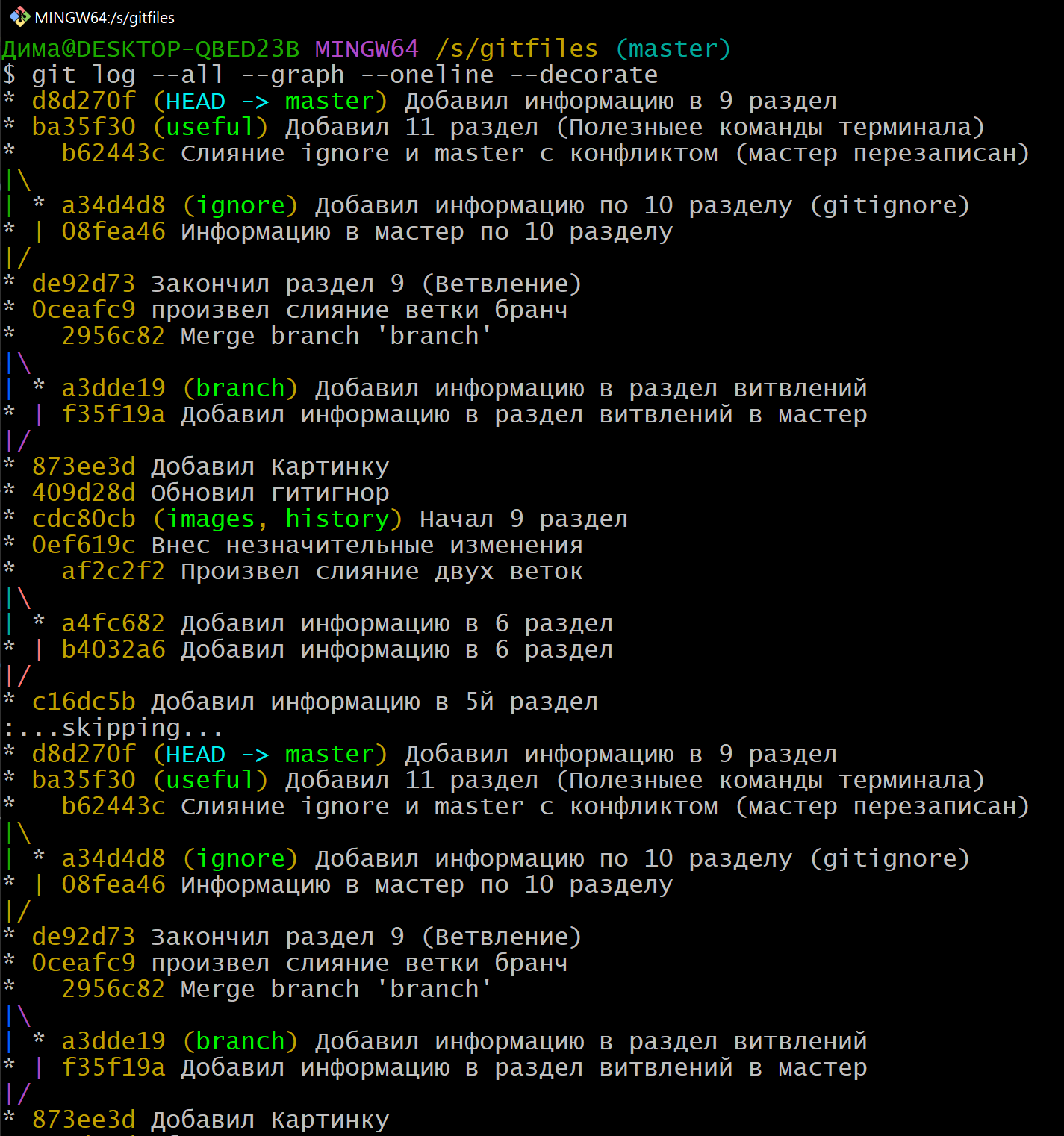
10 Игнорирование файлов и каталогов с помощью файла .gitignore
- Вы можете заставить Git игнорировать определенные файлы и каталоги, то есть исключить их от отслеживания Git - путем создания одного или нескольких файлов .gitignore в вашем репозитории.
- Записи в файле .gitignore могут включать имена или пути, указывающие на:
- временные ресурсы, например, кэши, файлы журналов, скомпилированный код и т. д.
- файлы локальной конфигурации, которые не должны использоваться совместно с другими разработчиками
- файлы, содержащие секретную информацию, такие как пароли входа, ключи и учетные данные
- Когда файл или каталог игнорируются, это не будет:
- отслеживается Git
- сообщается командами, такими как git status или git diff
- с такими командами, как git add -A
10.1 Исключения в файле .gitignore
Если вы игнорируете файлы с помощью шаблона, но имеете исключения, префикс восклицательного знака (!) К исключению. Например:
*.txt
!important.txt
В приведенном выше примере Git игнорирует все файлы с расширением .txt за исключением файлов с именем important.txt
11. Работа с удаленным репозитарием
Прежде чем работать с удаленными репозитариями Вам необходимо зарегистрироваться на сайте GitHub : https://github.com/ , где пройдя стандартную регистрацию, Вы сможете создать удаленный репозитарий. Выбрав при этом будет он публичным(общественным), или приватным(вы сами решите кому давать доступ)
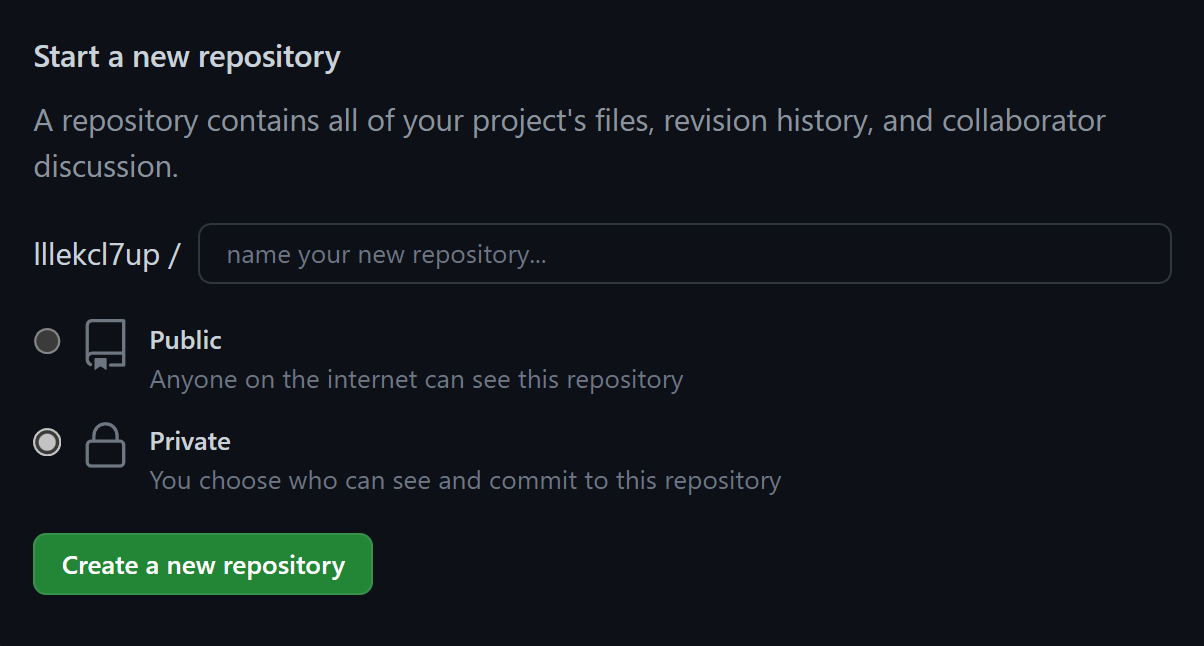
11.1 Просмотр удалённых репозиториев
Для того, чтобы просмотреть список настроенных удалённых репозиториев, вы можете запустить команду
git remoteЕсли у вас уже есть удаленный репозитарий то Вы увидите как минимум origin — имя по умолчанию, которое Git даёт серверу, к которому вы привязались.
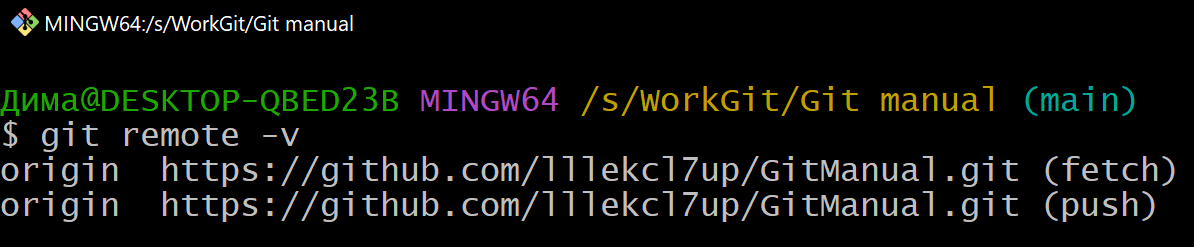
Вы можете также указать ключ -v, чтобы просмотреть адреса для чтения и записи, привязанные к репозиторию:
git remote -v Например:
11.2 Добавление удалённых репозиториев
Для того, чтобы добавить удалённый репозиторий, просто выполните команду
git remote add <имя репозитария(по умолчанию origin)> <url>url необходимо взять с GitHub или другого сервера.
11.3 Отправка изменений в удаленный репозиторий (Push)
Когда вы хотите поделиться своими наработками, вам необходимо отправить их в удалённый репозиторий. Команда для этого действия простая:
git push <remote-name> <branch-name>11.4 (PULL) Извлечения и загрузки содержимого из удаленного репозитория и немедленного обновления локального репозитория этим содержимым.
Команда используется для cлияния удаленных вышестоящих изменений в локальный репозиторий
git pull11.5 Создание форка репозитория на GitHub. Пулл-реквесты.
Итак, одной из самых важных частей GitHub является создание форков.
-
Форк (от англ. fork – вилка) – точная копия репозитория, но в вашем аккаунте. Форки нужны, чтобы вносить свои изменения в проект, к репозиторию которого у вас нет прямого доступа.
-
Пулл-реквест (от англ. pull-request – запрос pull) – функция GitHub, позволяющая попросить владельца репозитория, от которого мы сделали форк, загрузить наши изменения обратно в свой репозиторий.
- Если коротко, форки и пулл-реквесты нужны, чтобы любой пользователь мог внести свой вклад в любой открытый проект, репозиторий которого есть на GitHub. Кроме того, перед тем как влить ваши изменения в основной репозиторий, ответственные обязательно проверят ваш код на наличие ошибок и уязвимостей. Таким образом, даже если ваши изменения не примут, вы получите первоклассный code-review с указанием всех неточностей.
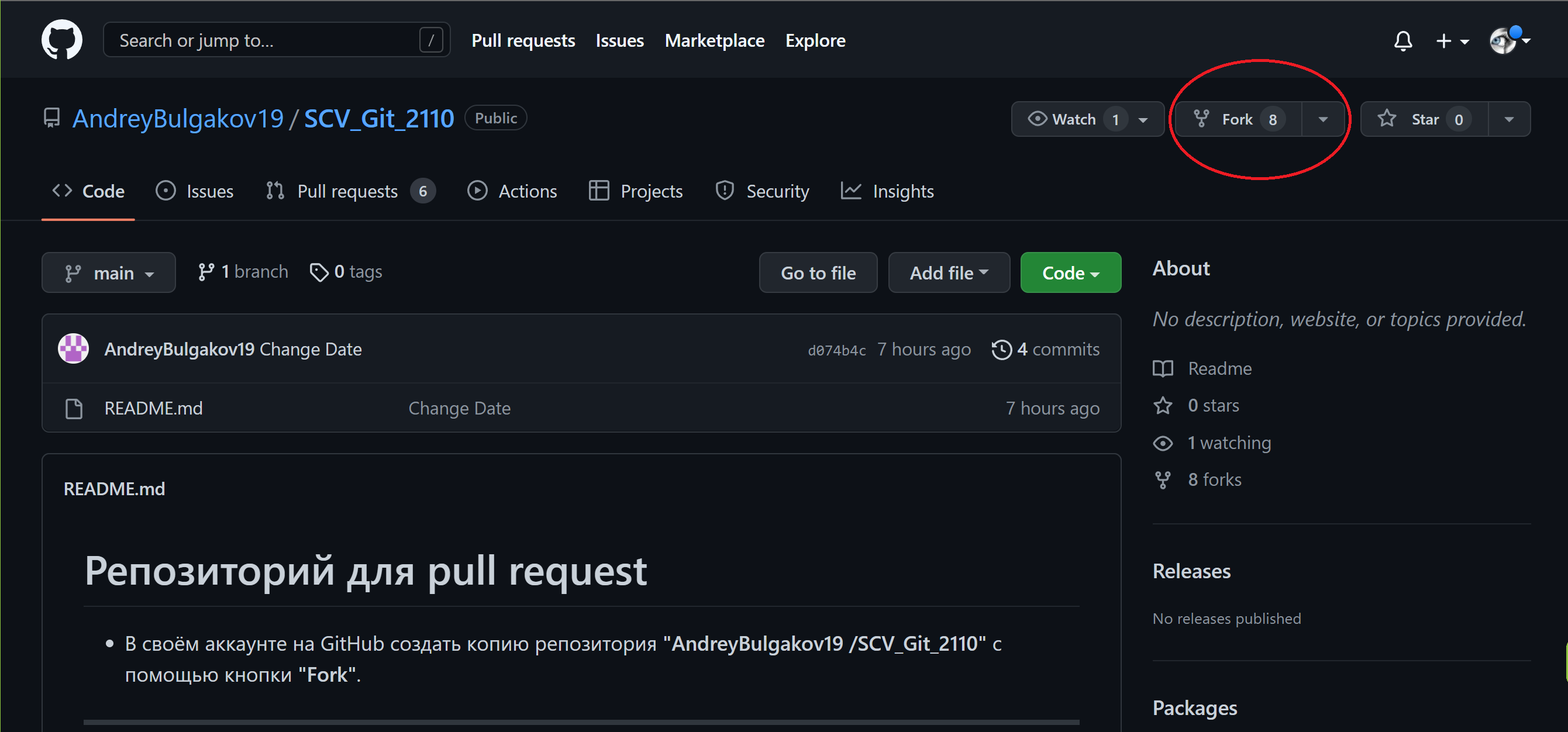
1. Для начала зайдем на страницу репозитория проекта. Нажимаем на кнопку Fork, как показано на картинке. После этого Git создаст точную копию этого репозитория в вашем аккаунте.
2. Клонируем репозиторий к себе на компьютер командой
git clone <URL удаленного репозитория>3.
- Предварительно необходимо создать новую ветку, так как работать и изменять основную ветку не принято в мире программистов!
- Проводим работу, изменения, делаем коммиты
- Затем выполним
git push, чтобы загрузить наши изменения в удаленный репозиторий.
4. Скорее всего Git не сможет выполнить данную команду так как такой ветки не откажется на удаленном репозитории и предложит Вам выполнить следующую:
git push --set-upstream origin <имя новой ветки в которой Вы делали изменения>5. После чего вам нужно вернуться на сайт GitHub, где в вашем репозитории должна появится зеленая кнопка Compare & pull request.

12. Полезные команды терминала
В ходе работы с Git будут так же полезны терминальные команды
ls - список папок и файлов.
ls -a показать список скрытых файлов.
cd Имя папки - заход в папку.
mkdir Имя папки - создаст папку.
touch Имя файла - создаст файл.
rm имя файла - полное удаление файла без возможности восстановления.
rm -R имя папки - полное удаление папки и все что внутри
13. Дополнительная информация
- Всю необходимую информацию Вы можете найти в книге Pro Git, написанную Скоттом Чаконом и Беном Штраубом, она доступна для чтения онлайн бесплатно https://git-scm.com/book/ru/v2.
- А так же справочное руководство: Официальные и всеобъемлющие справочные страницы, которые включены в сам пакет Git. https://git-scm.com/docs